
Spis Treści
Jak przedłużyć żywotność baterii w laptopie? Obalamy mity i dajemy praktyczne wskazówki.
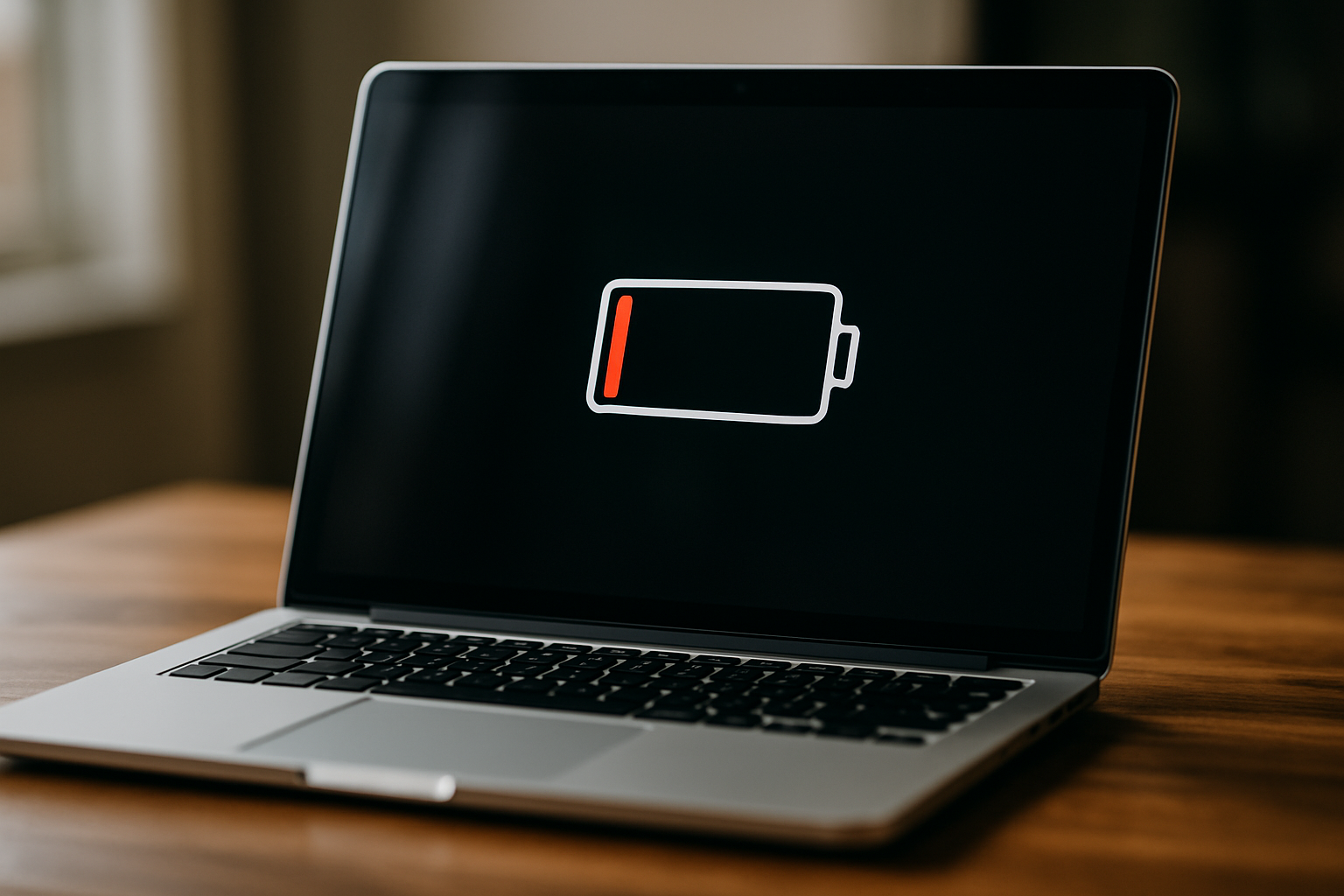
Zastanawiasz się, jak przedłużyć żywotność baterii w laptopie? Być może słyszałeś, że najlepiej jest trzymać laptopa podłączonego do ładowania przez cały czas, albo że nie ma potrzeby „formatowania” baterii, gdy jest nowa. Chcielibyśmy, aby to była prawda, ale niestety tak po prostu nie jest. Co więcej, nieustanne trzymanie laptopa podłączonego do zasilania to jeden z głównych powodów, dla których baterię trzeba wymienić nawet przed upływem roku. Wiele osób po wymianie akumulatora ponownie zadaje sobie pytanie, jak wydłużyć żywotność baterii, a następnie powiela te same, błędne nawyki. Czas to zmienić! Przygotowaliśmy dla Ciebie kompleksowy przewodnik, który pomoże Ci zadbać o Twoje urządzenie.
Ilekroć kupujesz zupełnie nowy laptop lub nową baterię, często zauważysz, że jest ona naładowana tylko do około 50% swojej pojemności. Rzadko kiedy trafisz na taki sprzęt, który po wyjęciu z pudełka jest w pełni naładowany. To celowe działanie producentów, które ma na celu ochronę ogniw baterii przed degradacją podczas długotrwałego przechowywania. Po zakupie nowego laptopa bądź wymianie baterii na nową w starym urządzeniu, warto więc od razu zastosować się do kilku kluczowych zasad.
Kluczowe zalecenia dotyczące warunków użytkowania baterii laptopa:
1. Unikaj wysokich temperatur jak ognia (dosłownie!)
To jeden z najważniejszych czynników wpływających na żywotność baterii, a często niedoceniany. Badania przeprowadzone przez Battery University jednoznacznie wykazały, że wysokie temperatury są zabójcze dla ogniw litowo-jonowych. Temperatura powyżej 32°C utrzymująca się przez dłuższy czas może prowadzić do trwałego uszkodzenia baterii. Wyobraź sobie, że pełnowymiarowa bateria litowo-jonowa, naładowana w 100%, przechowywana przez zaledwie 3 miesiące w temperaturze ponad 40°C, może stracić aż 35% swojej pierwotnej pojemności, obniżając ją do zaledwie 65%!
Co to oznacza w praktyce? Jeśli często używasz laptopa na miękkich powierzchniach, takich jak koc, poduszka czy Twoje ulubione, wygodne łóżko, blokujesz wyloty powietrza i uniemożliwiasz prawidłowe chłodzenie. Laptop zaczyna się przegrzewać, a cierpi na tym Twoja bateria. Pamiętasz upalne polskie lata? Pozostawienie laptopa w nasłonecznionym pokoju, a co gorsza, w zamkniętym, gorącym samochodzie, to prosta droga do jej zniszczenia. Jak więc wydłużyć żywotność baterii w laptopie w kontekście temperatury? Po prostu dbaj o układ chłodzenia w laptopie. Regularnie usuwaj kurz z wentylatorów (możesz użyć sprężonego powietrza) i zawsze stawiaj laptopa na twardej, płaskiej powierzchni. Jeśli wentylator się nie wyłącza, chodzi na wysokich obrotach lub czujesz, że obudowa laptopa jest mocno ciepła, oddaj go do konserwacji. Profesjonalne czyszczenie i wymiana pasty termoprzewodzącej potrafią zdziałać cuda.
2. Unikaj pełnego rozładowania – nie dopuść do „komy” baterii
Dążenie do całkowitego rozładowania baterii do 0% jest jednym z najgorszych nawyków. Jeśli to możliwe, unikaj rozładowywania baterii do tego skrajnego poziomu. Pozwalając laptopowi w pełni rozładować baterię, drastycznie zmniejszasz jej pojemność, a w ekstremalnym wypadku możesz trwale ją uszkodzić, tak że nie będziesz w stanie naładować jej ponownie.
Aby zrozumieć to w bardziej technicznych warunkach, pełne rozładowanie to sytuacja, w której bateria wyczerpuje się do punktu, w którym proces chemiczny w ogniwach nie może być w pełni odwrócony przez ładowanie. Skutecznie czyni to baterię laptopa bezużyteczną. Wyobraź sobie to jako próbę wielokrotnego uruchamiania samochodu na całkowicie pustym baku – w końcu ryzykujesz uszkodzenie pompy paliwa. Zamiast czekać, aż laptop wyłączy się z braku energii, postaraj się podłączyć go do ładowania, gdy poziom baterii spadnie do około 10-20%. To optymalny zakres, który pozwoli jej służyć Ci dłużej.
3. Usuń swoją baterię podczas przechowywania laptopa przez dłuższy czas
Planujesz dłuższą przerwę od laptopa? Może wybierasz się na dwutygodniowe wakacje w Beskidy, a komputer zostaje w domu? Jeśli zdarzy Ci się nie używać laptopa przez dłuższy okres czasu, powiedzmy dłużej niż tydzień lub dwa, zalecamy usunięcie baterii z laptopa, jeśli konstrukcja Twojego urządzenia na to pozwala.
Baterię przechowuj w miejscu, gdzie temperatury nie przekraczają 30°C. Idealnie, jeśli będzie to suche, chłodne miejsce, z dala od bezpośredniego światła słonecznego, gdzie wilgoć i ciepło nie będą w stanie się do niej dostać. Pamiętaj, że optymalny poziom naładowania do przechowywania baterii litowo-jonowych to około 50%. Po ponownym montażu baterii w laptopie, naładuj ją do 100% i pozwól laptopowi działać wyłącznie na baterii, aż do niskiego poziomu naładowania, zanim ponownie podłączysz go do zasilania. To pomoże „rozruszać” ogniwa po dłuższym przestoju.
4. Aktualizuj swoje oprogramowanie – moc optymalizacji w Twoich rękach
Może się to wydawać banalne, ale regularne aktualizowanie systemu Windows, Mac OS lub dowolnej dystrybucji systemu Linux, której używasz, a także Twojego oprogramowania, ma ogromne znaczenie dla żywotności baterii. Producenci systemów operacyjnych i aplikacji nieustannie pracują nad optymalizacją zużycia energii.
Te aktualizacje często zawierają poprawki, które mogą znacznie zmniejszyć obciążenie baterii, poprawić zarządzanie energią, a nawet wyeliminować błędy, które powodowały nadmierne zużycie prądu. Pomyśl o tym jak o tuningowaniu silnika – drobne poprawki mogą znacząco wpłynąć na zużycie paliwa. Upewnij się, że masz włączone automatyczne aktualizacje systemu i regularnie sprawdzaj dostępność aktualizacji dla kluczowych aplikacji, szczególnie tych, które intensywnie korzystają z zasobów komputera.
5. Okresowo monitoruj stan swojej baterii – bądź na bieżąco!
Chcesz wiedzieć, w jakiej kondycji jest Twoja bateria? Windows oferuje świetne narzędzie, które dostarczy Ci pełny, szczegółowy raport na temat zachowania, poziomów naładowania i szacowanych poziomów pojemności baterii z ostatnich rozładowań. To jak karta zdrowia Twojej baterii!
Jeśli chcesz wygenerować pełny raport bezpośrednio z samego systemu Windows, wykonaj poniższe kroki:
- Krok 1: Kliknij na pasku wyszukiwania w pobliżu przycisku menu Start systemu Windows (obok ikonki lupy lub samego przycisku Start).
- Krok 2: Wpisz „CMD”.
- Krok 3: Kliknij prawym przyciskiem myszy na ikonę „Wiersz polecenia” (Command Prompt).
- Krok 4: Kliknij na „Uruchom jako administrator”. System może poprosić o potwierdzenie.
- Krok 5: Zostaniesz przedstawiony z czarnym oknem wiersza polecenia.
- Krok 6: Wpisz polecenie „powercfg /batteryreport” (pamiętaj o spacji po powercfg).
- Krok 7: Po zakończeniu działania programu, wiersz polecenia powinien podać Ci adres URL, gdzie raport baterii jest zapisany. Zazwyczaj jest to ścieżka do pliku HTML w folderze System32. Skopiuj ten adres.
- Krok 8: Otwórz Eksploratora plików (możesz to zrobić, naciskając klawisze Windows + E) i wklej skopiowany adres w sekcji ścieżki pliku (tam, gdzie zazwyczaj widzisz np. „Ten komputer > Dokumenty”). Naciśnij Enter.
- Krok 9: Nowa karta otworzy się w Twojej przeglądarce internetowej z gotowym raportem baterii.
Co znajdziesz w tym raporcie?
- Sekcja „Installed Batteries”: Znajdziesz tam kluczowe informacje, takie jak „Design Capacity” (oryginalna pojemność baterii, gdy była nowa) oraz „Full Charge Capacity” (aktualna pojemność baterii, jaką może osiągnąć po pełnym naładowaniu). Porównanie tych dwóch wartości powie Ci, o ile spadła kondycja Twojej baterii.
- Sekcja „Recent Usage”: Daje statystyki zasilania z ostatnich 3 dni, pokazując, kiedy laptop był zasilany z baterii, a kiedy z gniazdka.
- Sekcja „Battery Capacity History”: Pokazuje historię, jak pojemność baterii zmniejszała się w czasie, dając Ci wgląd w tempo jej zużycia.
- Sekcja „Battery Life Estimates”: Przedstawia szacunkową żywotność baterii w oparciu o poprzednie zapisy dotyczące zużycia, pomagając oszacować, ile czasu pracy możesz jeszcze oczekiwać.
Regularne monitorowanie tych danych pomoże Ci świadomie zarządzać baterią i wychwycić ewentualne problemy, zanim staną się poważne.
Pamiętaj, że odpowiednie podejście do dbania o baterię w laptopie to nie tylko kwestia technicznych zaleceń, ale i wyrobienia sobie dobrych nawyków. Traktuj swój laptop jak dobrego kumpla, a posłuży Ci wiernie przez długi czas, zarówno w domowym zaciszu, jak i podczas mobilnych przygód!

Dziennikarka z zacięciem do tematów, które wpływają na codzienne życie. Zadaję pytania, na które nie każdy chce odpowiedzieć.